M Visuals
Instagramのプロフィールページを開いたとき、リール動画のカバー画像がバラバラで統一感がない...。そんな状態になっていませんか。
Instagramのリールには「カバー画像」を設定する機能があり、プロフィールグリッドに表示されるサムネイルを自由にコントロールできます。このカバー画像を最適化するだけで、プロフィール訪問者が過去のリールを再生する確率が上がり、結果として保存率やフォロー率の向上につながります。
しかし、Instagramのプロフィールグリッドはリールとフィード投稿が混在するため、サイズやトリミングの仕様を正しく理解していないと、テキストが切れたりレイアウトが崩れたりしてしまいます。
この記事では、以下の内容を解説します。
- Instagramリールのカバー画像の役割と保存率への影響
- 推奨サイズ(1080×1920)とプロフィールグリッドのトリミング仕様
- カバー画像の設定方法(投稿時・投稿後)
- 保存率を上げるデザインの具体的なコツ
- フィード投稿とリールの統一ブランディング戦略
- TikTok・YouTube Shortsとの使い回し方法
カバー画像の最適化は、一度やり方を覚えれば毎回数分で完了します。具体的な手順を見ていきましょう。
Instagramリールのカバー画像とは?保存率との関係
Instagramリールの「カバー画像」とは、プロフィールグリッドやリールタブに表示されるサムネイル画像のことです。YouTubeのカスタムサムネイルやTikTokのカバー画像と同様に、動画の「表紙」として機能します。
カバー画像が保存率に影響する仕組み
Instagramのアルゴリズムにおいて「保存」は最も重要なエンゲージメント指標のひとつです。保存率が高いリールはアルゴリズムに優遇され、発見タブやリールフィードでの露出が増えます。
カバー画像が保存率に影響する流れは次の通りです。
- おすすめやハッシュタグ検索でリールを発見した視聴者が、投稿者のプロフィールを訪問する
- プロフィールグリッドのカバー画像を見て「このアカウントは有益そうだ」と判断する
- 他のリールもタップして視聴する
- 「あとで見返したい」と思ったリールを保存する
つまり、カバー画像はプロフィール訪問からの回遊率を高める入り口であり、回遊率が上がれば自然と保存数も増えるという構造です。
カバー画像が表示される場所
Instagramでカバー画像が使われる場面は複数あります。
プロフィールグリッド: フィード投稿とリールが混在して3列で表示されます。ここでのカバー画像の見え方がアカウント全体の印象を決定します。
リールタブ: プロフィールのリール専用タブでは、リールのカバー画像だけが一覧で表示されます。
発見タブ: Instagramの「発見」ページにリールが表示される際、カバー画像がサムネイルとして使われるケースがあります。
ハッシュタグ検索結果: ハッシュタグで検索したときの結果一覧にもカバー画像が表示されます。同じハッシュタグの競合リールの中から選ばれるためには、視認性の高いカバーが必要です。
シェア時のプレビュー: DMやストーリーズでリールをシェアしたとき、カバー画像がプレビューとして表示されます。
カバー画像を設定しない場合のリスク
カバー画像を設定しない場合、リールの冒頭フレームが自動的にカバーとして使われます。動画の冒頭は導入部分であることが多く、テロップが途中だったり、表情が中途半端だったり、何の内容か判断できないフレームになりがちです。
特にプロフィールグリッドで見たとき、カバーが整っていないアカウントは「管理されていない」という印象を与え、フォロー判断にマイナスの影響があります。
カバー画像の推奨サイズとグリッド表示の仕様
Instagramリールのカバー画像を作成するにあたり、サイズ仕様とグリッド表示でのトリミングを正確に把握しておくことが重要です。
推奨サイズ
- アスペクト比: 9:16(縦長)
- 推奨解像度: 1080 x 1920ピクセル
- ファイル形式: JPEG、PNG
- ファイルサイズ: 軽量推奨(目安は1MB以下)
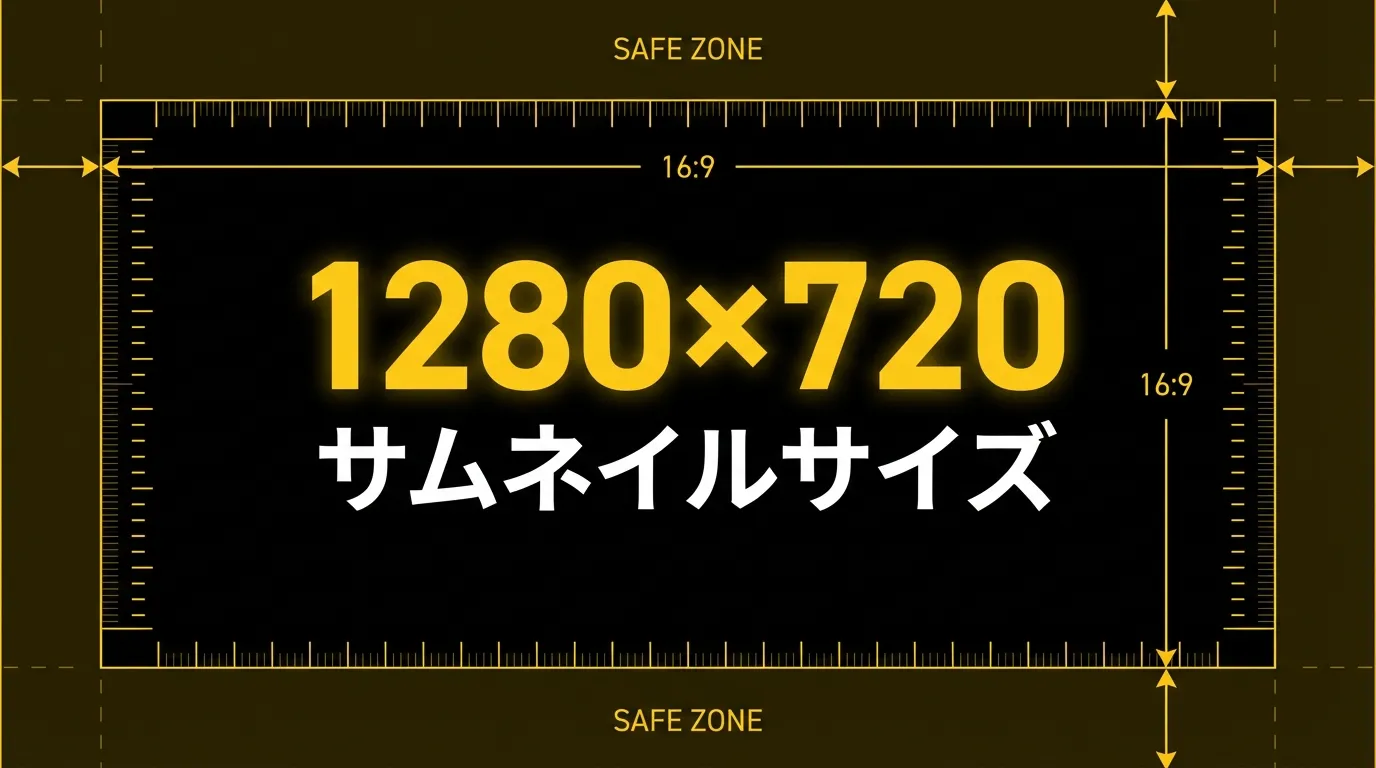
YouTubeの通常サムネイルは16:9(横長)の1280×720ですが、Instagramリールは完全に縦長の9:16です。横長のサムネイルを縦長に転用することはできないため、リール専用のカバー画像を用意する必要があります。
プロフィールグリッドでのトリミング(最重要)
ここがInstagram特有の注意点です。Instagramのプロフィールグリッドでは、リールのカバー画像が4:5の比率にトリミングされて表示されます。
1080×1920(9:16)の画像が4:5にトリミングされるということは、上下がかなりカットされるということです。具体的には以下のようになります。
- 元画像: 1080 x 1920
- グリッド表示: 1080 x 1350(4:5)相当にトリミング
- カットされる領域: 上部約285px、下部約285px(合計約30%)
セーフゾーンの目安:
- 上端から約15%は表示されない可能性がある
- 下端から約15%は表示されない可能性がある
- テキストや重要な要素は中央約70%のエリアに配置する
このトリミングを知らずにカバー画像を作ると、タイトルテキストが途切れたり、顔の上半分がカットされたりという事態が起こります。
フィード投稿のグリッド表示との違い
Instagramのプロフィールグリッドには、リールとフィード投稿が混在して表示されます。
- フィード投稿(正方形1:1): そのまま正方形で表示
- フィード投稿(4:5縦長): そのまま4:5で表示
- リール(9:16縦長): 4:5にトリミングされて表示
リールのカバー画像は他のフィード投稿と並んで表示されるため、トリミング後の4:5の状態で違和感がないデザインにすることが大切です。
カバー画像の設定方法(投稿時・投稿後)
カバー画像の設定手順を、投稿時と投稿後に分けて解説します。
投稿時にカバー画像を設定する方法
- Instagramアプリでリールを作成し、編集を完了する
- 投稿画面(キャプション入力画面)に進む
- 「カバーを編集」をタップする
- 動画内のフレームを選択するか、「カメラロールから追加」でカスタム画像をアップロードする
- プロフィールグリッドでの表示位置を調整する(ドラッグで位置調整可能)
- 「完了」をタップして通常通り投稿する
ポイントは手順4の「カメラロールから追加」です。動画フレームを選ぶよりも、事前に作成したカバー画像をアップロードする方が、デザインの統一感を保てます。
投稿後にカバー画像を変更する方法
- カバーを変更したいリールを開く
- 右上の「...」メニューをタップ
- 「カバー画像を編集」を選択
- 新しいフレームを選ぶか、カメラロールから画像をアップロードする
- グリッドでの表示位置を調整して「完了」をタップ
過去に投稿したリールのカバー画像もいつでも変更できます。プロフィールの統一感を高めたい場合は、既存のリールを一括で見直すのがおすすめです。
グリッド表示位置の調整
カバー画像を設定する際に、「プロフィールグリッドでの表示」をプレビューできる画面が表示されます。ここで画像の表示位置をドラッグして調整できます。
この調整画面では4:5にトリミングされた状態が確認できるため、テキストが切れていないか、顔が中央に来ているかを必ずチェックしましょう。
保存率を上げるカバー画像デザインのコツ
カバー画像の見た目を整えるだけでなく、「保存したくなる」デザインにすることが保存率アップの鍵です。ここでは具体的なデザインテクニックを紹介します。
内容が一目でわかるテキストを入れる
Instagramのプロフィールグリッドは小さいため、テキストなしの写真だけでは何のリールか判断できません。カバー画像にはリールの内容を端的に示すテキストを必ず入れましょう。
効果的なテキスト例:
- 「垢抜けヘアアレンジ3選」
- 「買ってよかった収納グッズ」
- 「1分で完成パスタ」
- 「初心者でもできるメイク術」
テキストは1〜2行、1行あたり5〜10文字に収めるのが目安です。フォントは太めのゴシック体が視認性が高くおすすめです。サムネイルのフォントと文字入れのコツはInstagramカバーにも応用できます。
セーフゾーン内にすべての重要要素を配置する
前述の通り、グリッド表示では上下約15%ずつがトリミングされます。テキスト、顔、ロゴなどの重要な要素はすべて中央70%のエリアに収めてください。
特にありがちな失敗は、画像の上部にタイトルテキストを配置してトリミングで切れてしまうパターンです。テキストは画像の中央付近に配置するのが最も安全です。
配色に統一感を持たせる
プロフィールグリッドで複数のカバー画像が並んだとき、配色がバラバラだと雑然とした印象を与えます。以下の方法で統一感を出しましょう。
ブランドカラーを決める: アカウントのテーマカラーを2〜3色に絞り、カバー画像で一貫して使います。
背景色のパターンを統一する: 「白背景+カラーテキスト」「暗い写真背景+白テキスト」など、背景の処理方法を統一します。
フィルターを揃える: 写真を使う場合は同じフィルターやトーンで統一すると、グリッド全体に調和が生まれます。
サムネイルの配色テクニックで色の組み合わせの基本を学べます。おしゃれなYouTubeサムネイルの作り方で紹介しているデザイン原則も、Instagramのカバー画像デザインにそのまま応用可能です。
シリーズものはフォーマットを固定する
「〇〇レシピ」「〇〇ルーティン」「〇〇紹介」のようなシリーズ動画は、カバー画像のデザインフォーマットを固定しましょう。
固定する要素:
- テキストの配置位置(上部・中央・下部)
- フォントの種類とサイズ
- 背景の色味やスタイル
- ブランドロゴやアイコンの位置
フォーマットを固定すると、プロフィールグリッドで「同じシリーズの動画」が視覚的にまとまり、シリーズ全体の再生数が底上げされます。
保存を促すフレーズを入れる
「保存推奨」「あとで見返す用」「保存して見返してね」などのフレーズをカバー画像やキャプションに入れることで、保存行動を促進できます。
ただし、カバー画像に入れる場合はメインテキストの邪魔にならないよう、小さめのサイズで控えめに配置するのがコツです。
フィード投稿とリールの統一ブランディング戦略
Instagramのプロフィールグリッドにはフィード投稿とリールが混在して表示されるため、両者のデザインを統一することでアカウント全体のブランド力が高まります。
グリッドの見え方を意識した投稿計画
Instagramのプロフィールグリッドは3列で表示されます。フィード投稿とリールの投稿順序によって、グリッドの見え方が変わります。
統一感のあるグリッドを作るためのポイント:
- フィード投稿とリールの配色トーンを揃える
- テキストの配置ルール(中央寄せ、左寄せなど)を統一する
- 写真中心の投稿とテキスト中心の投稿を交互に配置する
リールカバーとフィード投稿で共通のデザインルール
アカウント全体でデザインを統一するために、以下のルールを設定しておくと効率的です。
フォント: アカウント全体で使うフォントを2種類(タイトル用・本文用)に固定する。
カラーパレット: メインカラー、サブカラー、アクセントカラーの3色を決める。
テキストスタイル: 文字の影や枠線の有無、背景帯の色と透明度を統一する。
写真のトーン: 明るさ、コントラスト、彩度の方向性を揃える。
ハイライトカバーとの統一
Instagramにはストーリーズハイライトのカバー画像もあります。リールのカバー画像とハイライトカバーのデザインテイストを揃えると、プロフィールページ全体の統一感がさらに高まります。
ハイライトカバーは丸形に表示されるため、中央にアイコンやテキストを配置する円形レイアウトが基本です。リールのカバー画像とカラーパレットやテイストを合わせておくことで、プロフィール訪問者に「しっかりブランディングされたアカウント」という印象を与えられます。
TikTok・YouTube Shortsとの使い回し戦略
Instagramリール、TikTok、YouTube Shortsの3つのプラットフォームに動画を投稿しているクリエイターは多いでしょう。カバー画像も効率よく使い回す方法を解説します。
3プラットフォームのカバー画像仕様比較
| 項目 | Instagramリール | TikTok | YouTube Shorts |
|---|---|---|---|
| 推奨サイズ | 1080 x 1920 | 1080 x 1920 | 1080 x 1920 |
| アスペクト比 | 9:16 | 9:16 | 9:16 |
| グリッド表示比率 | 4:5にトリミング | 約3:4にトリミング | 約2:3にトリミング |
| カスタム画像アップ | 可能 | 可能 | 可能 |
| テキスト追加 | アプリ内で可能 | アプリ内で可能 | 制限あり |
3つとも推奨サイズは1080×1920で共通です。ただし、プロフィールグリッドでのトリミング比率が異なるため、テキストの配置位置に注意が必要です。
共通セーフゾーンの設計
3プラットフォームすべてで安全に表示されるセーフゾーンは、画像の中央約60%のエリアです。
- 上端から約20%: TikTokとYouTube Shortsでカットされる可能性
- 下端から約20%: 全プラットフォームでカットされる可能性
- メインテキストと重要な要素は中央60%に集中配置
このセーフゾーン内にテキストと主要な視覚要素を収めれば、1枚のカバー画像を3つのプラットフォームでそのまま使い回せます。TikTokカバー画像の作り方でも同様のセーフゾーン戦略を解説しています。
プラットフォームごとの微調整が必要なケース
使い回しで対応できないケースもあります。
Instagramのグリッドでフィード投稿との調和を重視する場合: Instagram専用にトリミング位置を調整する必要があります。特にフィード投稿がすべて正方形の場合、リールカバーの4:5表示で統一感を意識した配置が求められます。
テキストの言い回しをプラットフォームに合わせたい場合: TikTokとInstagramでは視聴者層が異なることがあるため、テキストのトーンを変えたい場合はプラットフォームごとにカバーを作り分けます。
効率的な制作ワークフロー
- 1080×1920のベースデザインを1枚作成する(テキストと主要要素は中央60%に配置)
- Instagramリール、TikTok、YouTube Shortsの3つに同じ画像を設定する
- Instagramのグリッドプレビューで表示を確認し、必要に応じて位置を微調整する
- 重要な動画のみプラットフォーム別にカバーを作り分ける
この方法なら、通常は1枚のカバー画像で3プラットフォームに対応でき、制作時間を最小限に抑えられます。
AIツールを使ったカバー画像の効率的な作り方
カバー画像の制作を毎回手作業で行うのは時間がかかります。AIツールを活用して効率化する方法を紹介します。
M Visuals サムネメーカーの活用
M Visuals サムネメーカーは38種以上のテンプレートを搭載したAIサムネイル生成ツールです。テンプレートを選び、テキストを入力するだけでプロ品質の画像が生成されます。
M Visuals サムネメーカーの出力は1280×720(16:9横長)ですが、生成された画像のデザインパターンやテキストレイアウトをInstagramカバー画像のインスピレーションとして活用できます。
特にFace Swap(顔合成)機能は、カバー画像に自分の顔を入れたい場合に便利です。撮影環境に左右されない高品質な顔入り画像を手軽に生成できるため、表情やポーズのバリエーションを増やせます。
AIを活用したサムネイル作成の手法は、Instagramリールのカバー画像制作にも応用可能です。
Canvaでのカバー画像作成
Canvaには「Instagramリール」サイズ(1080×1920)のテンプレートが多数用意されています。テンプレートを選んでテキストや写真を差し替えるだけで、統一感のあるカバー画像を量産できます。
Canvaの利点はテンプレート数の豊富さと、フォントや素材のバリエーションです。一方で、AI画像生成やFace Swap機能はないため、完全自動の生成を求める場合にはM Visuals サムネメーカーとの使い分けが効率的です。
カバー画像のバッチ制作
カバー画像は1枚ずつ作るよりも、まとめて作成する方が効率的です。
おすすめのバッチ制作フロー:
- 今後1〜2週間分のリール内容をリストアップする
- 各リールのカバーテキスト(タイトル)を決める
- テンプレートを固定して、テキストだけを差し替えながら連続制作する
- すべてのカバー画像をカメラロールに保存しておく
- リール投稿時にカメラロールからアップロードする
この方法なら、10本分のカバー画像を30分程度で一括作成できます。サムネイルの作り方の基本で紹介している制作効率化のテクニックも活用してみてください。
よくある失敗パターンと改善策
最後に、Instagramリールのカバー画像でありがちな失敗と改善方法をまとめます。
テキストがグリッドで切れている
最も多い失敗です。9:16で作った画像のテキストが4:5トリミングで見えなくなるパターンです。
改善策: テキストは中央70%のセーフゾーン内に配置します。投稿前にグリッドプレビューで必ず確認しましょう。
フィード投稿とリールで統一感がない
フィード投稿は白背景、リールはカラフルな背景...というようにデザインがちぐはぐになるケースです。
改善策: アカウント全体のカラーパレットとフォントルールを事前に決めて、フィード投稿とリールの両方に適用します。
カバーを設定せず冒頭フレームのまま
カバー画像を設定する習慣がなく、すべてのリールが冒頭フレームのままになっているケースです。
改善策: まず過去の投稿で再生数の多いリール5〜10本から、カバー画像を設定し直します。効果を実感してから、新規投稿でも毎回設定する習慣をつけましょう。
文字が小さすぎてグリッドで読めない
PC画面では読めるテキストも、スマホのグリッド表示では判読不能になることがあります。
改善策: テキストは画面幅の70%以上を使い、太めのフォントで大きく配置します。作成後は必ずスマホでプロフィールを確認してください。
毎回デザインが異なり統一感がない
気分でデザインを変えてしまい、プロフィール全体がバラバラな印象になるケースです。
改善策: 3〜4種類のデザインフォーマットを事前に用意し、リールの内容に応じて使い分けるルールを決めます。フォーマットの中でテキストと写真だけを差し替えれば、統一感を保ちながらバリエーションも出せます。
まとめ:カバー画像の最適化でInstagramリールの成果を高めよう
Instagramリールのカバー画像は、保存率・回遊率・フォロー率に影響する重要な要素です。この記事のポイントを振り返ります。
- カバー画像はプロフィールグリッド、リールタブ、発見タブ、ハッシュタグ検索など複数の場所で表示される
- 推奨サイズは1080×1920(9:16)、グリッド表示では4:5にトリミングされるため中央70%がセーフゾーン
- テキストは大きく・短く・コントラスト高く、セーフゾーン内に配置する
- フィード投稿とリールのデザインを統一してアカウント全体のブランド力を高める
- TikTok・YouTube Shortsと共通セーフゾーン(中央60%)を守れば1枚のカバーで3プラットフォーム対応可能
- AIツールやバッチ制作で効率化し、毎回カスタムカバーを設定する習慣をつける
カバー画像を整えることは、コストゼロで始められるアカウント改善策です。まずは過去のリールのカバーを見直すところから始めてみましょう。
YouTube Shortsのサムネイル設定やスマホでサムネイルを作る方法もあわせて参考にしてください。