M Visuals
YouTubeサムネイルはなぜ重要なのか? ── CTR(クリック率)を左右する最大の要素
YouTubeで動画を投稿しているのに、なかなか再生回数が伸びない。そんな悩みを抱えていませんか?
実は、視聴者が動画をクリックするかどうかを決める最大の要因はサムネイルです。YouTubeの元プロダクトマネージャーも「サムネイルとタイトルが視聴回数の90%を決める」と発言しているほど、サムネイルの重要性は計り知れません。
どれだけ内容が良い動画でも、サムネイルが魅力的でなければ視聴者の目に留まりません。逆に、目を引くサムネイルを作れるようになれば、同じ動画でもクリック率(CTR)が2倍、3倍と変わることもあります。
この記事では、YouTubeサムネイルの作り方を基礎から徹底的に解説します。初心者の方でもこの記事を読み終えるころには、プロ品質のサムネイルを作れるようになるはずです。
この記事で学べること:
- YouTubeが推奨するサムネイルのサイズ・解像度・ファイル形式
- クリックされるサムネイルの構図パターン3選
- 視認性を高める文字入れ(フォント選び・サイズ・配置)のコツ
- 配色で競合と差をつける方法
- AIツールを活用してサムネイル作成を時短する方法
- 投稿前に確認すべきクリック率チェックリスト
YouTubeサムネイルの基本ルール ── サイズ・解像度・ファイル形式
サムネイル作成に入る前に、YouTubeが公式に推奨している技術的な要件を押さえておきましょう。ここを間違えると、せっかく作ったサムネイルが粗くなったり、アップロードできなかったりします。
推奨サイズと解像度
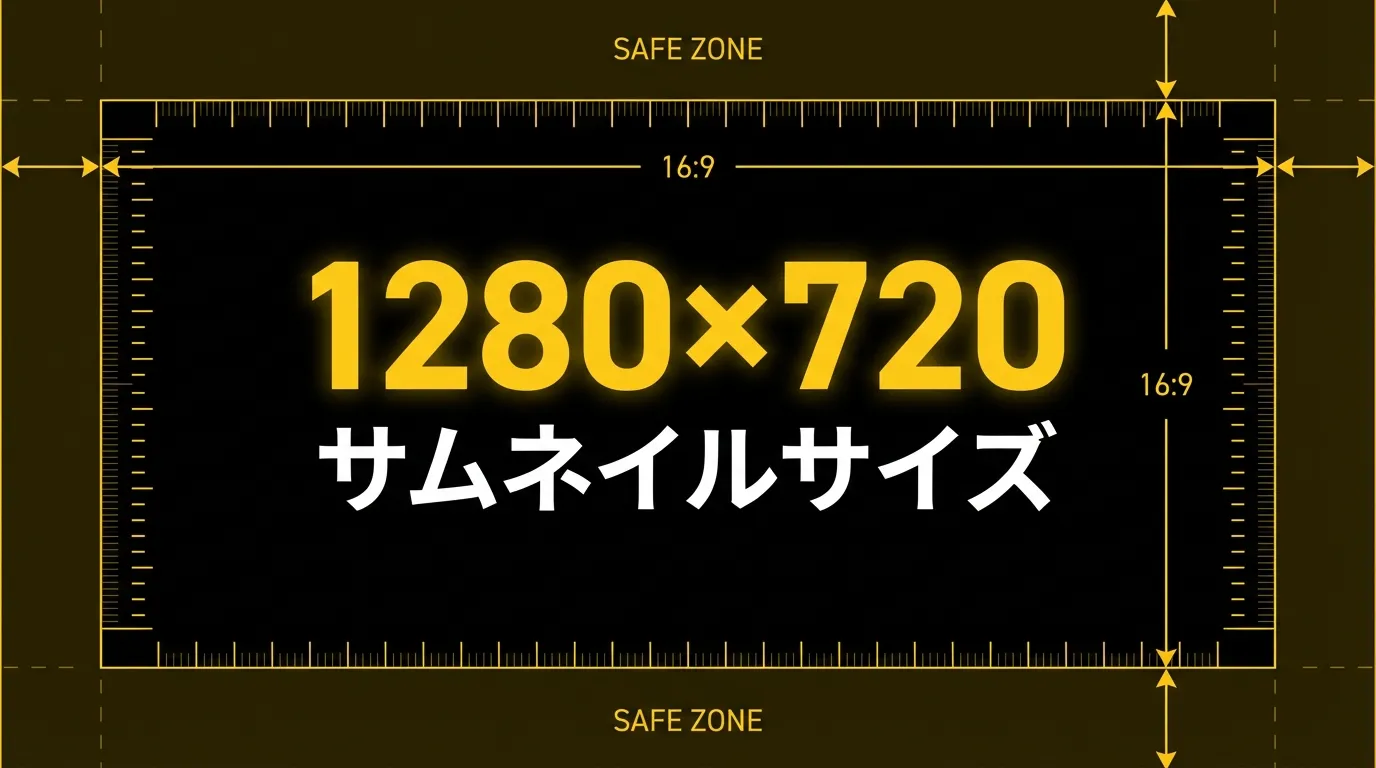
YouTubeが推奨するサムネイルサイズは 1280 x 720 ピクセル(アスペクト比 16:9)です。これはYouTubeプレーヤーやプレビューで最も美しく表示されるサイズです。
最小幅は640ピクセルですが、スマートフォンの高解像度ディスプレイやテレビでの表示を考えると、必ず1280 x 720で作成しましょう。解像度が低いと画像がぼやけて見え、視聴者にプロフェッショナルでない印象を与えてしまいます。
より詳しいサイズ設定については、YouTubeサムネイルのサイズ完全ガイド(1280x720)で解説しています。
ファイル形式と容量
| 項目 | 推奨値 |
|---|---|
| 解像度 | 1280 x 720 px |
| アスペクト比 | 16:9 |
| ファイル形式 | JPG, PNG, GIF, BMP |
| 最大ファイルサイズ | 2MB |
| 最小幅 | 640 px |
最も一般的な形式はPNG(高画質を維持しやすい)とJPG(ファイルサイズが小さい)の2つです。文字やイラスト中心の場合はPNG、写真中心の場合はJPGが適しています。
カスタムサムネイルの設定条件
カスタムサムネイルをアップロードするには、YouTubeアカウントの電話番号認証が完了している必要があります。YouTube Studioの「設定」→「チャンネル」→「機能の利用資格」から確認できます。
認証がまだの場合は、まずこの設定を済ませてからサムネイル作成に取りかかりましょう。
サムネイルの構図パターン3選 ── クリックされるレイアウトの型
サムネイルの構図には、クリック率が高い「勝ちパターン」が存在します。ゼロからデザインを考える必要はありません。まずは実績のある構図パターンを押さえて、自分のチャンネルに合った型を見つけましょう。
パターン1:人物 + テキスト(感情訴求型)
最もクリック率が高い王道パターンです。画面の左右どちらかに人物を配置し、残りのスペースにインパクトのあるテキストを入れます。
ポイント:
- 人物は表情が大きく映る胸上ショットが効果的
- 驚き・怒り・喜びなど、感情が伝わる表情を使う
- テキストは2〜3行にまとめ、フォントは太めを選ぶ
- 人物とテキストが重ならないよう余白を意識する
このパターンは、ビジネス系・教育系・エンタメ系など幅広いジャンルで使えます。特にFace Swap(顔合成)機能を使えば、自分の顔写真がなくても人物サムネイルを作成できます。
パターン2:ビフォーアフター(変化訴求型)
画面を左右または上下に分割して、「変化」を視覚的に伝えるパターンです。ダイエット、スキルアップ、ビジネスの成長などのテーマに最適です。
ポイント:
- 左に「Before」、右に「After」を配置するのが一般的
- 矢印や中央のラインで変化の方向を示す
- 色のコントラスト(暗→明)で変化を強調する
- 数字を入れて変化の大きさを具体的に示す
パターン3:数字 + キャッチコピー(情報訴求型)
大きな数字で視聴者の興味を引きつけるパターンです。ランキング、まとめ、ハウツー系の動画に向いています。
ポイント:
- 数字は画面の30%以上を占める大きさにする
- 「3選」「TOP5」「100万円」など具体的な数字を使う
- 背景はシンプルにして数字を際立たせる
- 補足テキストは小さめにして数字が主役になるようにする
文字入れのコツ ── フォント選び・サイズ・配置で視認性を上げる
サムネイルの文字は、動画の内容を一瞬で伝える役割を担います。しかし、フォントやサイズ、配置を間違えると、ごちゃごちゃして読みにくくなってしまいます。
フォントの選び方
YouTubeサムネイルに適したフォントには特徴があります。
太いゴシック体が基本。サムネイルは小さく表示されることが多いため、細い明朝体やデザインフォントは読みにくくなります。角ゴシック系の太字フォントを選びましょう。
おすすめのフォント:
- M PLUS 1(エムプラス ワン) ── ウェイトが豊富で、Extrablod以上が特におすすめ
- Noto Sans JP Bold / Black ── Google提供で無料。太さのバリエーションが豊富
- 源ノ角ゴシック Heavy ── Adobe + Google共同開発。極太で存在感がある
明朝体を使うケース:ニュース系・暴露系・ドラマ系など、シリアスな雰囲気を出したい場合は明朝体が効果的です。ただし、太めの明朝体(例:筑紫A丸明朝の太字)を選ぶことが重要です。
フォント選びの詳細は、YouTubeサムネイルのフォント・文字入れ完全ガイドも合わせてお読みください。
文字サイズの目安
1280x720のサムネイルにおける文字サイズの目安は以下の通りです。
| 文字の種類 | 推奨サイズ | 備考 |
|---|---|---|
| メインタイトル | 80〜120px | 画面の主役。一番大きく |
| サブタイトル | 48〜72px | 補足情報。メインの60〜70% |
| キャプション | 32〜48px | チャンネル名など。控えめに |
文字の配置ルール
3分の1ルール:画面を縦横3分割した交差点付近に文字を配置すると、視線が自然に集まります。
セーフゾーンを意識する:サムネイルの端から10%の領域には重要な文字を置かないようにしましょう。YouTubeのUI要素(再生時間バッジなど)と被る可能性があります。特に右下は動画の長さが表示されるため、必ず避けてください。
コントラストを確保する:背景が明るい場所に白い文字を置くと読めません。文字に縁取り(アウトライン)や影(ドロップシャドウ)を付けるか、文字の背景に半透明の帯を敷くことで視認性を確保しましょう。
配色で差をつける ── コントラスト・ブランドカラーの活用術
色は視聴者の注意を引き、動画の雰囲気を伝える強力な要素です。配色を戦略的に使うことで、同じジャンルの競合動画の中でも視聴者の目を引くサムネイルが作れます。
高コントラスト配色の基本
YouTubeのホーム画面やおすすめ欄では、サムネイルが小さく表示されます。このとき、コントラストが低い配色は背景に埋もれて見えなくなります。
効果的な高コントラスト配色例:
| 背景色 | 文字色 | 印象 |
|---|---|---|
| 黒・ダークグレー | 黄色・白 | 衝撃・注意喚起 |
| 赤 | 白・黄色 | 緊急・情熱 |
| 青・紺 | 白・ライトブルー | 信頼・知的 |
| 黄色 | 黒・赤 | 注目・ポジティブ |
ブランドカラーで統一感を出す
チャンネルの成長に合わせて、サムネイルにブランドカラーを取り入れることをおすすめします。毎回同じ色をアクセントに使うことで、視聴者がホーム画面で「あのチャンネルだ」と瞬時に認識できるようになります。
ブランドカラー活用のコツ:
- 1〜2色に絞る(多すぎるとバラバラに見える)
- テキストの背景帯やアクセントラインに使う
- チャンネルアイコンと同じ色を取り入れる
配色についてさらに詳しく知りたい方は、YouTubeサムネイルの配色・カラー設計ガイドをご覧ください。
やってはいけないNG配色
- 赤背景に青文字 ── 目がチカチカして読みにくい(色収差の問題)
- パステルカラーのみ ── 淡すぎてスマホの小さな画面で見えない
- 色を5色以上使う ── ごちゃごちゃして何が重要かわからなくなる
- 背景と文字が同系色 ── コントラスト不足で文字が読めない
サムネイルで避けるべきNG事例の詳細は、YouTubeサムネイルNG事例5選でも解説しています。
AIツールでサムネイル作成を時短する方法
「構図もフォントも配色も理解したけど、実際にデザインするのは大変...」
そう感じた方は、AIツールの活用を検討してみましょう。近年はAI画像生成技術の進化により、デザインスキルがなくても短時間でプロ品質のサムネイルを作成できるようになっています。
従来のサムネイル作成とAI生成の違い
従来の方法(Photoshop・Canvaなど):
- 背景画像を探す・撮影する
- 人物を切り抜く
- テキストを配置する
- フォント・色・レイアウトを調整する
- 所要時間:30分〜1時間以上
AIサムネイル生成(M Visuals サムネメーカーなど):
- テンプレートを選ぶ
- テキストを入力する
- AIが画像を自動生成する
- 所要時間:1〜2分
特にM Visuals サムネメーカーは、YouTubeサムネイルに特化したAI生成ツールです。38種以上のプロ品質テンプレートから選ぶだけで、文字入れ・配色・構図がすべて最適化されたサムネイルが完成します。
Face Swap(顔合成)機能で自分の顔を使う
M Visuals サムネメーカーの大きな特徴の一つがFace Swap(顔合成)機能です。自分の顔写真を1枚アップロードするだけで、テンプレートの人物部分に自分の顔を合成できます。
これにより:
- 毎回撮影する手間がなくなる
- 表情やポーズのバリエーションが豊富に
- 一貫したチャンネルブランディングが可能に
Face Swapを使ったサムネイル作成の詳しい手順は、AIでYouTubeサムネイルを作る方法【Face Swap対応】で解説しています。
他のサムネイル作成ツールとの比較
サムネイル作成ツールは多数存在します。それぞれに特徴があるため、自分の用途や予算に合ったものを選びましょう。
| ツール | 特徴 | 価格帯 |
|---|---|---|
| M Visuals | AI生成 + Face Swap対応。テンプレート選択式で最速 | 無料〜月額制 |
| Canva | テンプレート豊富。手動デザイン | 無料〜月額制 |
| Photoshop | プロ向け。自由度が最も高い | 月額制 |
| Figma | チーム共同作業に強い | 無料〜月額制 |
ツール比較の詳細は、サムネイル作成ツール比較をご覧ください。
クリック率を上げる最終チェックリスト ── 投稿前に必ず確認しよう
サムネイルが完成したら、投稿する前に以下のチェックリストで最終確認を行いましょう。一つでも当てはまらない項目があれば、修正を検討してください。
視認性チェック
- スマートフォンサイズ(小さな画面)で文字が読めるか?
- テキストが画像の端から10%以上離れているか?
- 右下に動画時間バッジが重なるスペースがないか?
- 背景と文字のコントラストが十分にあるか?
内容チェック
- サムネイルを見て動画の内容が3秒以内に伝わるか?
- 視聴者の感情を動かす要素(人物の表情・衝撃的な数字・疑問形)があるか?
- 動画タイトルとサムネイルの情報が重複しすぎていないか?
- クリックしたくなる「知りたい」「見たい」という欲求を刺激しているか?
技術チェック
- 画像サイズが1280 x 720ピクセルになっているか?
- ファイルサイズが2MB以下か?
- ファイル形式はJPG・PNG・GIF・BMPのいずれかか?
- 画像がぼやけていないか?(低解像度の素材を拡大していないか)
ブランドチェック
- チャンネルのブランドカラーが使われているか?
- 過去のサムネイルとデザインの統一感があるか?
- 競合チャンネルのサムネイルと並んだとき目立つか?
クリック率を高めるための具体的なテクニックについては、YouTubeサムネイルのクリック率を上げる方法で詳しく解説しています。
スマートフォンプレビューの重要性
YouTubeの視聴の70%以上はモバイルデバイスからと言われています。つまり、サムネイルはスマートフォンの小さな画面で見られることが圧倒的に多いのです。
PCの大きな画面でデザインしていると、文字が小さすぎたり、情報を詰め込みすぎたりしがちです。完成したサムネイルは必ずスマートフォンで確認し、以下の点を確かめましょう。
- メインテキストが一目で読めるか
- 人物の表情が判別できるか
- 全体の構図が認識できるか
確認方法としては、PCで作業した画像をスマートフォンに送って実際のサイズで見るか、ブラウザの開発者ツールでモバイル表示をシミュレートする方法があります。
まとめ ── YouTubeサムネイル作りは「型」を覚えれば怖くない
YouTubeサムネイルの作り方を一通り解説しました。ポイントをおさらいしましょう。
基本ルール:
- サイズは 1280 x 720px、アスペクト比 16:9
- ファイル形式は PNG か JPG、容量は 2MB以下
- カスタムサムネイルには電話番号認証が必要
構図のコツ:
- 「人物 + テキスト」「ビフォーアフター」「数字訴求」の3パターンが基本
- テンプレートを活用すれば構図に悩む必要がない
文字入れのポイント:
- 太いゴシック体を基本に、シーンに応じて明朝体も活用
- メインテキストは 80〜120px、セーフゾーンを意識した配置
- 縁取りや影で背景とのコントラストを確保
配色の鉄則:
- 高コントラストが基本(黒+黄色、赤+白など)
- ブランドカラーで統一感を出す
- 5色以上は使わない
時短のコツ:
- AIツール(M Visuals サムネメーカー)を活用すれば1〜2分で完成
- Face Swap機能で顔写真の撮影も不要
サムネイルは「才能」ではなく「技術」です。この記事で紹介した型やコツを実践すれば、誰でもクリック率の高いサムネイルを作れるようになります。
まずはテンプレート一覧を見て、自分のチャンネルに合ったデザインを探してみましょう。カード登録不要で、2枚まで無料で試せます。