M Visuals
Shortsにもサムネイルが必要な理由
YouTube Shortsは縦型の短尺動画フォーマットとして急成長を続けています。しかし、多くのクリエイターがShortsのサムネイル設定を見落としています。
「Shortsはフィードで自動再生されるから、サムネイルは関係ないのでは?」── そう考えている方は、再生回数を取りこぼしているかもしれません。
確かに、Shortsフィードではサムネイルではなく動画の冒頭フレームが自動再生されます。しかし、Shortsが表示されるのはフィードだけではありません。
チャンネルページのShortsタブ:ここではサムネイルがグリッド表示されます。視聴者がチャンネルを訪問してShortsを選ぶとき、サムネイルの見栄えが再生数を左右します。
検索結果:YouTubeの検索結果にShortsが表示される場合、サムネイルが使われます。
Google検索結果:Google検索にもShortsが表示されることがあり、ここでもサムネイルが見えます。
通知やシェア:SNSでシェアされた場合や、通知のプレビューにサムネイルが使われるケースもあります。
つまり、Shortsのサムネイルは「あれば有利」ではなく「ないと損」なのです。
この記事で学べること:
- YouTube Shortsのサムネイルサイズと技術仕様
- Shorts用カスタムサムネイルの設定方法
- 通常動画のサムネイルとの違いとデザインのコツ
- 縦型構図で視聴者の注意を引くレイアウトパターン
- AIツールで縦型サムネイルを効率的に作成する方法
Shortsサムネイルの技術仕様 ── サイズ・形式・表示のされ方
まず、Shortsのサムネイルに関する技術的な仕様を押さえましょう。通常動画と異なる点がいくつかあります。
推奨サイズとアスペクト比
YouTube Shortsのサムネイルは、通常の動画サムネイル(16:9)とは異なり、9:16の縦型フォーマットが基本です。
| 項目 | 通常動画 | Shorts |
|---|---|---|
| アスペクト比 | 16:9(横長) | 9:16(縦長) |
| 推奨サイズ | 1280 x 720 px | 1080 x 1920 px |
| ファイル形式 | JPG, PNG, GIF, BMP | JPG, PNG, GIF, BMP |
| 最大ファイルサイズ | 2MB | 2MB |
表示場所による見え方の違い
Shortsのサムネイルは表示される場所によってトリミングされ方が異なります。
Shortsシェルフ(ホーム画面の横スクロール表示):縦長のまま表示されますが、上下が若干カットされることがあります。
チャンネルページのShortsタブ:3列のグリッドで縦長に表示されます。ここが最もサムネイルが活きる場所です。
検索結果:横長のスペースに縦長のサムネイルが表示されるため、左右に余白が入る場合があります。
通常のおすすめ欄:稀にShortsが通常動画のおすすめ欄に表示されることがあり、この場合は16:9の比率にトリミングされて表示されます。
セーフゾーンの考え方
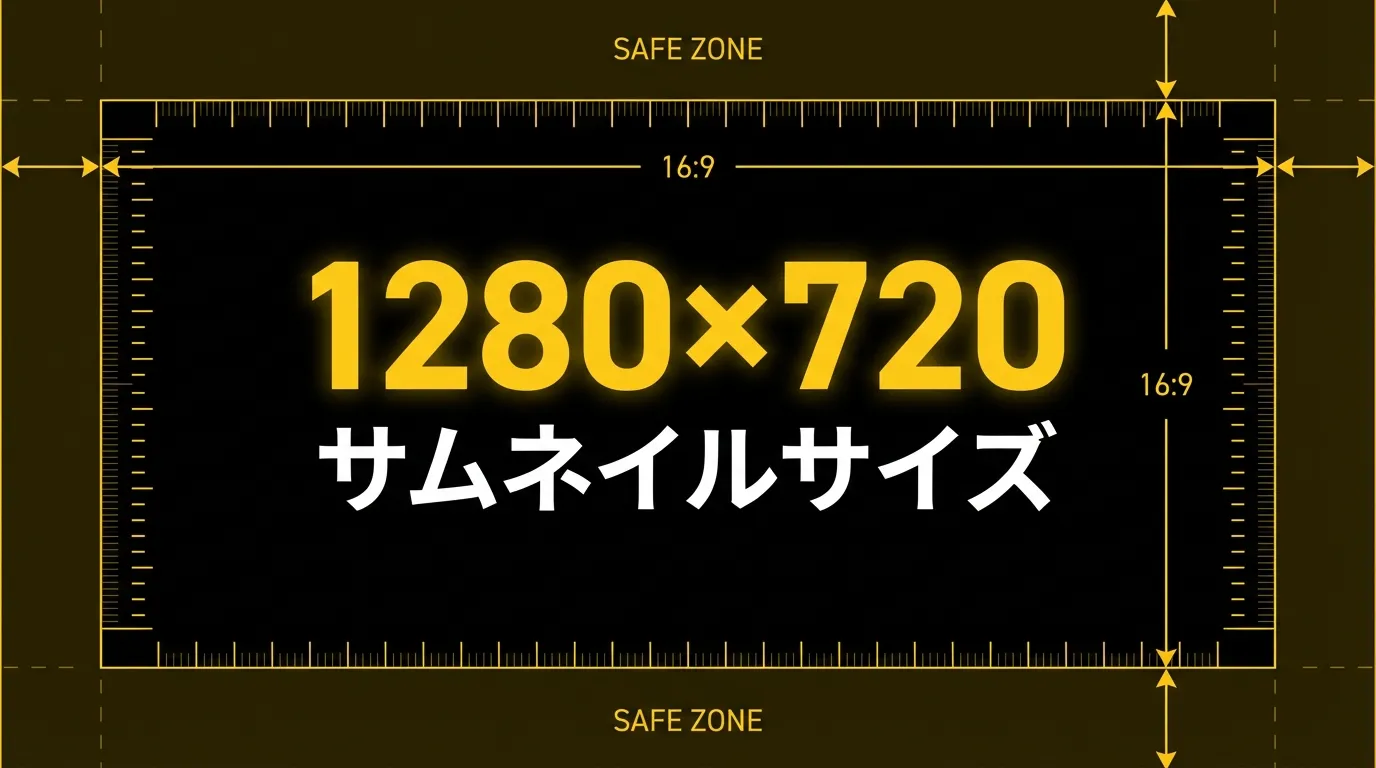
表示場所によるトリミングを考慮し、重要なテキストや人物の顔は画面の中央60〜70%の範囲に配置しましょう。上下左右の端に近い要素は、表示場所によっては見切れる可能性があります。
通常動画のサイズに関する詳細はYouTubeサムネイルのサイズ完全ガイド(1280x720)で解説しています。
Shorts用カスタムサムネイルの設定方法
YouTube Shortsのカスタムサムネイル機能は、以前は制限されていましたが、現在はYouTube Studioから設定可能になっています。
スマートフォンからの設定手順
- YouTubeアプリを開く
- 画面右下の「自分」タブをタップ
- 「動画を管理」をタップ
- 編集したいShortsをタップ
- 鉛筆アイコン(編集)をタップ
- 「サムネイルを編集」を選択
- 「カスタムサムネイル」をタップして画像をアップロード
- 「保存」をタップ
PCからの設定手順
- YouTube Studioにアクセス
- 左メニューの「コンテンツ」をクリック
- 上部の「Shorts」タブをクリック
- 編集したいShortsの鉛筆アイコンをクリック
- サムネイル欄で「サムネイルをアップロード」をクリック
- 9:16の画像をアップロード
- 「保存」をクリック
カスタムサムネイルが設定できない場合
カスタムサムネイルを設定するには、YouTubeアカウントの電話番号認証が完了している必要があります。また、チャンネルにコミュニティガイドライン違反のストライクがある場合、カスタムサムネイル機能が一時的に制限されることがあります。
サムネイルを設定しない場合、YouTubeが動画の最初のフレームを自動的にサムネイルとして使用します。動画の冒頭がタイトルカードや暗い画面になっている場合、自動選択されたサムネイルが魅力的でない可能性が高いため、カスタムサムネイルの設定を強くおすすめします。
縦型サムネイルのデザインのコツ ── 通常動画との違い
9:16の縦型サムネイルは、16:9の通常サムネイルとはデザインのアプローチが異なります。横長と縦長では、視聴者の視線の動き方や情報の配置の仕方が根本的に変わるためです。
縦型の視線の流れ
横長サムネイルでは視線は左から右に流れますが、縦型では上から下に流れます。この特性を活かしたレイアウトを組みましょう。
基本レイアウト:
- 上部1/3:メインテキスト(最も目立つフレーズ)
- 中央1/3:人物の顔や主要ビジュアル
- 下部1/3:補足テキストやアクセント要素
このレイアウトにより、視聴者が上から下に視線を動かす自然な流れの中で、テキスト → ビジュアル → 追加情報の順に情報を受け取れます。
テキストの配置ルール
縦型サムネイルでは、テキストの扱いが通常サムネイルよりもシビアです。
文字数をさらに絞る:通常サムネイルでは10文字以内が目安ですが、Shortsサムネイルでは7文字以内を推奨します。縦長の狭い幅の中で文字を読ませる必要があるため、1文字あたりのサイズを大きくする必要があります。
縦書きも選択肢に:日本語の強みとして、縦書きのテキストが自然に成立します。縦型のアスペクト比と縦書きテキストは相性が良く、差別化にもなります。
フォントサイズは大きめに:スマートフォンでの表示が前提のため、1080x1920のキャンバスで100px以上を目安にしてください。
人物写真の配置
縦型では人物を大きく配置できるのが強みです。通常サムネイルでは人物とテキストのスペースを分けるために顔のサイズが限定されますが、縦型なら上にテキスト、下(または中央)に人物という配置で、顔を画面幅いっぱいに表示できます。
表情が伝わるアップショットは縦型の方が映えるため、Shortsサムネイルでは積極的に活用しましょう。
クリック率を高めるサムネイルの考え方はYouTubeサムネイルのクリック率を上げる方法でも詳しく解説しています。
Shortsサムネイルのジャンル別デザイン例
Shortsの内容によって効果的なサムネイルデザインは異なります。ジャンル別のデザインのポイントを紹介します。
ハウツー・Tips系
視聴者が「この動画で何が学べるか」を瞬時に理解できるデザインが効果的です。
- テキスト:「〜する方法」「〜のコツ」を大きく配置
- ビジュアル:完成形やビフォーアフターのプレビュー
- 配色:白背景 + 濃い色のテキストで清潔感と読みやすさを両立
- 数字:「30秒でできる」「3ステップ」など、短時間で解決できる印象を与える
エンタメ・リアクション系
感情のインパクトで視聴者の指を止めるデザインが重要です。
- テキスト:「まじ!?」「やばすぎ」など短い感嘆詞
- ビジュアル:大げさなリアクション表情を画面いっぱいに
- 配色:赤や黄色など高彩度の色でインパクトを出す
- 要素数:テキスト1フレーズ + 人物のみのシンプル構成
Vlog・日常系
世界観と雰囲気で惹きつけるデザインが適しています。
- テキスト:場所名や日付など最小限の情報
- ビジュアル:美しい風景や食事のカットを大きく配置
- 配色:動画のトーンに合わせたナチュラルな配色
- フォント:手書き風や細めのフォントで柔らかい印象に
比較・ランキング系
情報の構造を視覚的に伝えるデザインが効果的です。
- テキスト:「TOP3」「vs」などのキーワードを大きく
- ビジュアル:比較対象を上下に並べたレイアウト
- 配色:対比を強調する色分け(赤vs青など)
- 矢印や区切り線:情報の構造を直感的に伝える装飾
Shortsサムネイルと通常動画のサムネイルの使い分け
同じ動画をShortsと通常動画の両方で展開するクリエイターも増えています。その場合、サムネイルはそれぞれ別に作成する必要があります。
なぜ同じサムネイルを流用してはいけないのか
16:9のサムネイルを9:16にトリミングすると、重要な要素が切り取られてしまいます。逆に、9:16のサムネイルを16:9に変換すると、上下に大きな余白ができて不自然になります。
各フォーマットに最適化されたデザインを個別に作成する必要があります。
効率的な作り分けの方法
同じ動画のサムネイルを2種類作る場合、以下の方法で効率化できます。
デザイン要素は共通、レイアウトだけ変える:テキストフレーズ、配色、使用する人物写真は同じにして、配置だけを横長用と縦長用に調整します。これにより、デザインの一貫性を保ちながら、各フォーマットに最適化できます。
テンプレートを活用する:M Visuals サムネメーカーでは16:9のテンプレートからサムネイルを生成できます。縦型サムネイル専用のデザインが必要な場合も、テンプレートを活用すれば構図をゼロから考える手間が省けます。
サムネイルの基本的なサイズ設定についてはYouTubeサムネイルのサイズ完全ガイド(1280x720)をご覧ください。
AIで縦型サムネイルを効率的に作成する
Shortsの投稿頻度は通常動画より高くなる傾向があります。毎日や週に複数本のShortsを投稿する場合、サムネイル作成の効率化は重要な課題です。
Shortsの投稿頻度とサムネイル作成の負担
Shortsは短い動画のため、1日に複数本投稿するクリエイターも珍しくありません。しかし、その分だけサムネイルの作成量も増えます。
1本あたり30分かけてサムネイルを作っていたら、週7本の投稿で3.5時間をサムネイル作成だけに費やすことになります。短尺動画の手軽さが、サムネイル作成の負担で相殺されてしまうのです。
AIツールで解決する
M Visuals サムネメーカーを使えば、サムネイル1枚あたりの作成時間を1〜2分に短縮できます。週7本投稿しても、サムネイル作成にかかる時間は10〜15分程度です。
手順は通常動画のサムネイルと同じです。
- テンプレートを選ぶ
- Shortsの内容に合ったテキストを入力
- 必要に応じてFace Swap機能で自分の顔を合成
- 生成されたサムネイルをダウンロード
Face Swapで表情バリエーションを量産
Shorts動画は投稿頻度が高いため、サムネイルの「マンネリ化」が起きやすいです。毎回同じ構図のサムネイルが並ぶと、チャンネルページの見栄えが単調になります。
Face Swap機能を使えば、異なるテンプレート(=異なるポーズ・構図・雰囲気)に自分の顔を合成できるため、バリエーション豊かなサムネイルを短時間で量産できます。
AIを活用したサムネイル作成の詳細はAIでYouTubeサムネイルを作る方法で解説しています。スマートフォンでのサムネイル作成についてはスマホでYouTubeサムネイルを作る方法も参考になります。サムネイル作成の基本はYouTubeサムネイルの作り方完全ガイドに網羅されています。
まとめ ── Shortsのサムネイルはチャンネル成長の隠れた武器
YouTube Shortsのサムネイルの作り方を、技術仕様からデザインのコツ、AIを活用した効率化まで解説しました。
この記事のポイント:
- Shortsのサムネイルはフィード以外(チャンネルページ、検索結果、SNSシェア)で活用される
- 推奨サイズは1080 x 1920px(9:16の縦型)
- 重要な要素は画面の中央60〜70%に配置し、上下左右の見切れに備える
- テキストは7文字以内に絞り、フォントサイズは100px以上を目安に
- 縦型では人物の表情を大きく見せるアップショットが効果的
- 通常動画とShortsで同じサムネイルを流用せず、各フォーマットに最適化する
- AIツールを使えば、高頻度投稿でもサムネイル作成の負担を最小限に抑えられる
Shortsのサムネイルは多くのクリエイターが手を抜いているポイントです。だからこそ、ここに少し手間をかけるだけで競合との差がつきます。
M Visuals サムネメーカーで、次のShortsのサムネイルを作ってみましょう。テンプレートを選んでテキストを入力するだけ。カード登録不要、2枚まで無料で試せます。